

Votre écran descend à 5 %, monte à 150 %.
La température de couleur au kelvin près, une luminosité qui dépasse largement ce que Windows autorise, et une correction du daltonisme mesurée plutôt que devinée. Gratuit, libre, sans compte, et rien ne sort de votre machine.
Version 3.4 · Windows 7 à 11 — version 1.0 · macOS 13 et plus
Windows comme macOS afficheront un avertissement au premier lancement.quoi faire
Pourquoi. Le logiciel n’est contresigné par aucun certificat commercial : quelques centaines d’euros par an côté Windows, quatre-vingt-dix-neuf euros par an côté Apple. Les deux systèmes ne disent donc pas qu’ils ont trouvé quelque chose — ils disent qu’ils n’ont rien pu vérifier. L’empreinte SHA-256 de chaque fichier est publiée à côté de lui, pour que vous puissiez contrôler vous-même ce que vous ouvrez.
Windows — « Windows a protégé votre ordinateur »
Informations complémentaires → Exécuter quand même.
macOS — « Apple n’a pas pu confirmer que ce fichier ne contenait pas de logiciel malveillant »
macOS 15 et suivants, dont macOS 26 : fermez la boîte, puis Réglages Système → Confidentialité et sécurité → descendez jusqu’à la section Sécurité, où une ligne cite le fichier → Ouvrir quand même.
macOS 13 et 14 : clic droit sur le fichier → Ouvrir. Apple a retiré ce raccourci à partir de macOS 15 ; une instruction qui le recommande encore envoie chercher un bouton qui n’existe plus.
Ou, en une commande :
xattr -d com.apple.quarantine ~/Downloads/OpusScreen-1.0.0.dmg
Le message revient à chaque nouveau téléchargement, et c’est normal : la marque de quarantaine est posée sur le fichier reçu, pas sur l’application installée. Une fois OpusScreen dans Applications, il ne réapparaît plus.
- Sans droits administrateur
- Aucun compte
- Toujours à jour
- Licence AGPL v3
Quatre étages, une seule réglette
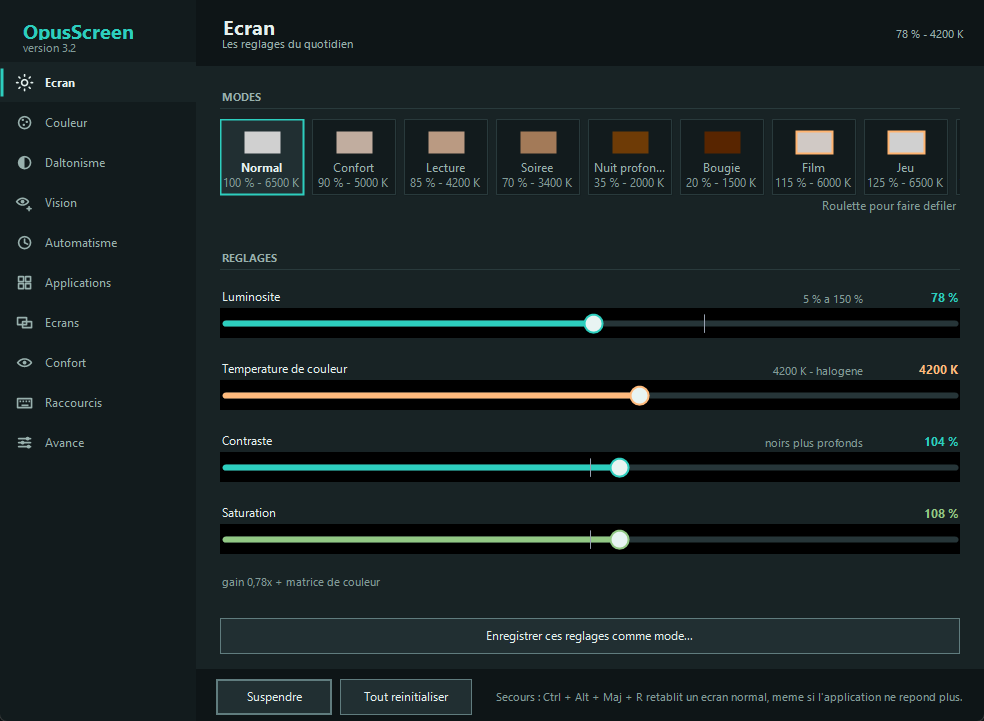
Windows n’offre qu’un curseur, et seulement sur les écrans qui l’acceptent. Une image traverse en réalité quatre étages avant d’atteindre l’œil, et chacun se règle séparément. C’est ce qui permet de descendre si bas et de monter si haut.
Essayez sur cette maquette
Les deux réglettes posent sur la capture le même voile que l’application pose sur un écran, avec la formule de température reprise du code. Ici l’effet s’arrête au cadre ; sur votre machine, il couvre l’écran.
Ce qui se passe derrière
Rétroéclairage. La vraie lumière de la dalle, par WMI sur un portable ou DDC/CI sur un moniteur externe. Quand l’écran répond, c’est le meilleur étage : moins de lumière émise, pas seulement moins de lumière montrée.
Rampe gamma. La table de couleurs de la carte graphique, réécrite canal par canal. C’est là que vivent la température, le contraste et la balance — et le seul étage qui sache multiplier, donc dépasser 100 %.
Matrice de couleur. La saturation et les filtres, dont la correction du daltonisme.
Voile. Une fenêtre noire semi-transparente qui ne reçoit aucun clic. Sous 35 %, c’est elle qui prend le relais, là où la rampe gamma écraserait les noirs.
Plage utile
De 5 % la nuit à 150 % en plein soleil, et de 1200 K (bougie) à 6500 K (lumière du jour).
Deux couleurs confondues, écartées jusqu’à ce qu’on les distingue
À gauche, ce que perçoit aujourd’hui une personne daltonienne. À droite, les mêmes couleurs corrigées, vues par cette même vision. Les teintes ne sont pas choisies pour l’effet : elles sont construites le long de l’axe de confusion avec les matrices de l’application, et l’écart est chiffré en Delta E comme elle le fait.
Aujourd’hui
Avec OpusScreen
Comment lire ces chiffres
En dessous de 2,3 Delta E, l’œil ne sépare plus deux couleurs ; au-delà, il les sépare. La correction n’invente aucune couleur : elle déplace l’écart vers les canaux encore perçus. La simulation reste une approximation publiée — un point de départ que le test affine.
Le test de daltonisme, en deux minutes
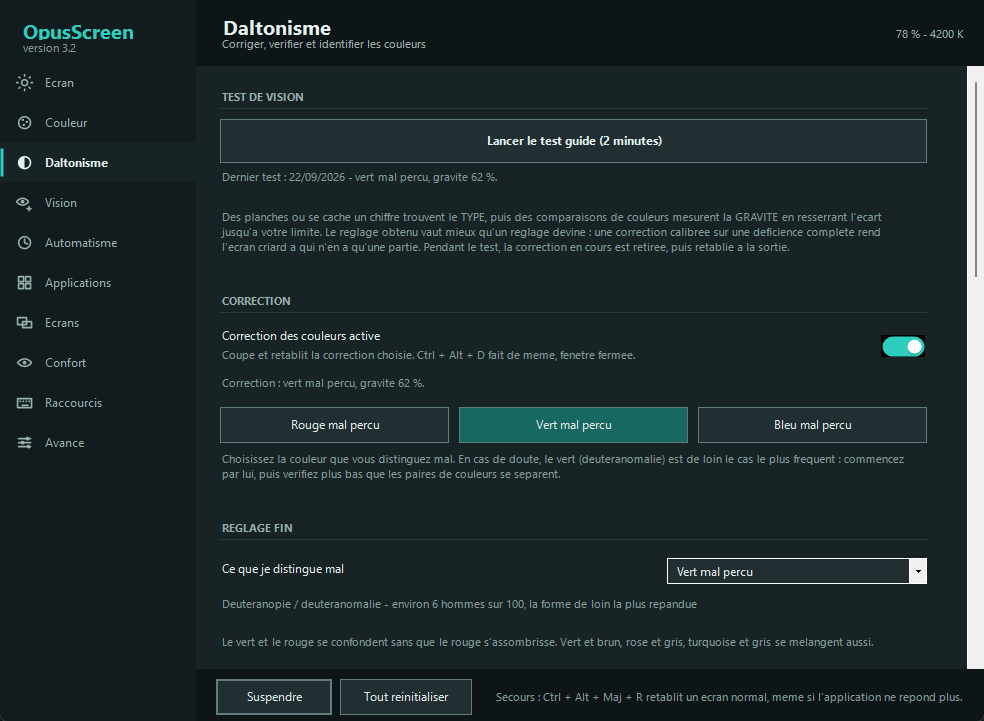
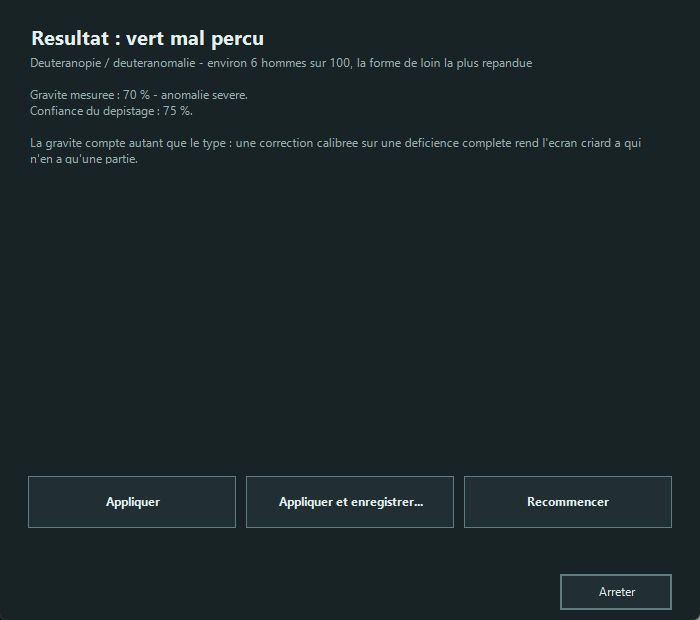
Choisir « deutéranopie, gravité 100 % » dans une liste, c’est se ranger dans une case. Une correction calibrée sur une déficience complète rend l’écran criard à qui n’en a qu’une partie — et c’est le cas de la plupart des personnes concernées.
Les planches trouvent le type
Les couleurs sont cherchées par le calcul parmi des centaines de candidates : le chiffre doit s’effacer pour la déficience visée et rester franc pour les deux autres. Deux planches lisibles par tout le monde repèrent les réponses au hasard.
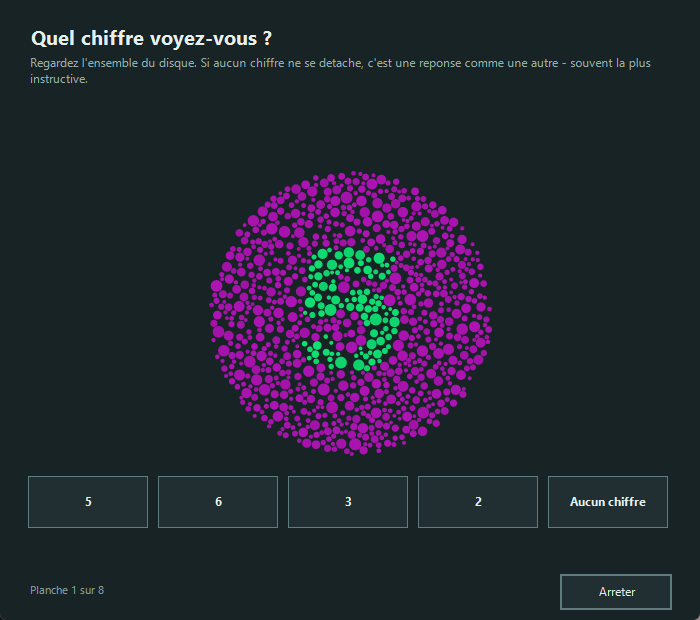
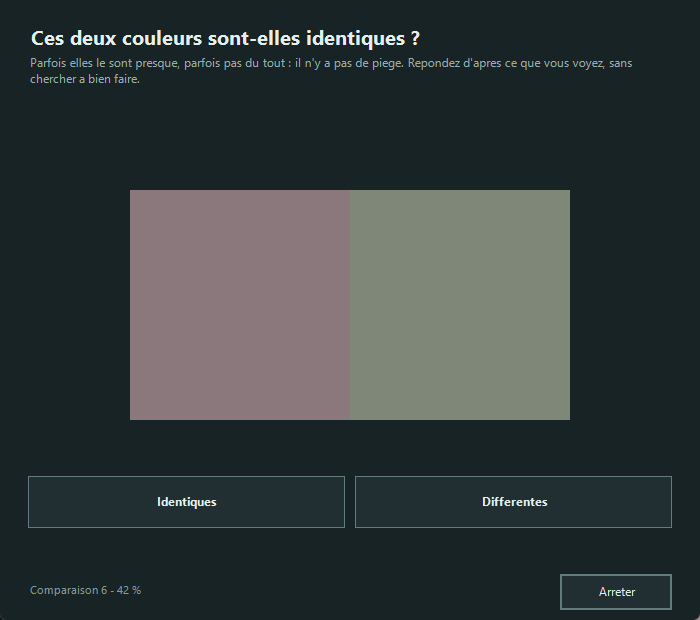
La mesure trouve la gravité
L’écart entre deux couleurs se resserre à chaque bonne réponse et s’élargit à chaque erreur, jusqu’à converger vers votre limite. C’est la méthode des seuils en psychophysique, appliquée aux trois axes.
Le résultat s’applique
Et s’enregistre sous le nom que vous voulez, sans jamais toucher à votre luminosité : rappeler « cartes » ne changera que les couleurs. Si rien ne ressort clairement, le test le dit plutôt que d’inventer.
À lire avant de commencer
Ce test ne remplace pas un examen médical. Il règle un logiciel à partir de ce que vous voyez sur cet écran-ci, dont la luminosité et le profil de couleur influencent le résultat. Séparer une protanomalie d’une deutéranomalie légère demande un anomaloscope, et l’application le dit quand le doute existe.
Ce qui est tenu, et par quel test
Un logiciel qui touche à la lumière peut rendre un écran inutilisable. Ces garde-fous ne sont pas des intentions : chacun échoue bruyamment si on le casse.
| Aucun réglage ne descend sous 5 % de luminance | SafetyTest |
|---|---|
| L’écran redevient normal après un plantage | SafetyTest |
| La correction sépare vraiment les paires confondues | MatrixTest |
| Le test guidé retrouve la gravité d’un œil simulé, à 15 % près | VisionTest |
| La molette fait défiler sans modifier les réglages survolés | UiTest |
| Chaque contrôle dessiné à la main s’annonce aux lecteurs d’écran | VisionTest |
| Trois mille gestes au hasard ne cassent aucun des neuf invariants | MonkeyTest |
| Une ancienne copie ne prend jamais la place d’une plus récente | UpdateTest |
Comment c’est vérifié
Une seule commande, tests\run-tests.cmd, qui refuse d’annoncer un succès si une suite n’a pas tourné : un test qui ne s’exécute pas donne une assurance fausse.
Rien ne sort de votre machine
Aucun compte, aucune statistique d’usage, aucune donnée envoyée. Une seule requête, une fois par jour : demander à GitHub le numéro de la dernière version. Elle se coupe dans l’onglet Avancé.
Un fichier, et c’est tout. Au premier lancement, OpusScreen se range tout seul dans votre dossier utilisateur, sans droits administrateur. Il se désinstalle depuis « Applications installées » de Windows, et ses réglages tiennent dans un fichier texte lisible au bloc-notes.
Vérifiable. Code public sous licence AGPL v3, commenté en français, compilable en une commande sans rien installer.
Au premier lancement
Windows affichera « Windows a protégé votre ordinateur » : choisissez Informations complémentaires, puis Exécuter quand même. Le fichier n’est pas signé par un certificat commercial, qui se loue quelques centaines d’euros par an.
Et aussi
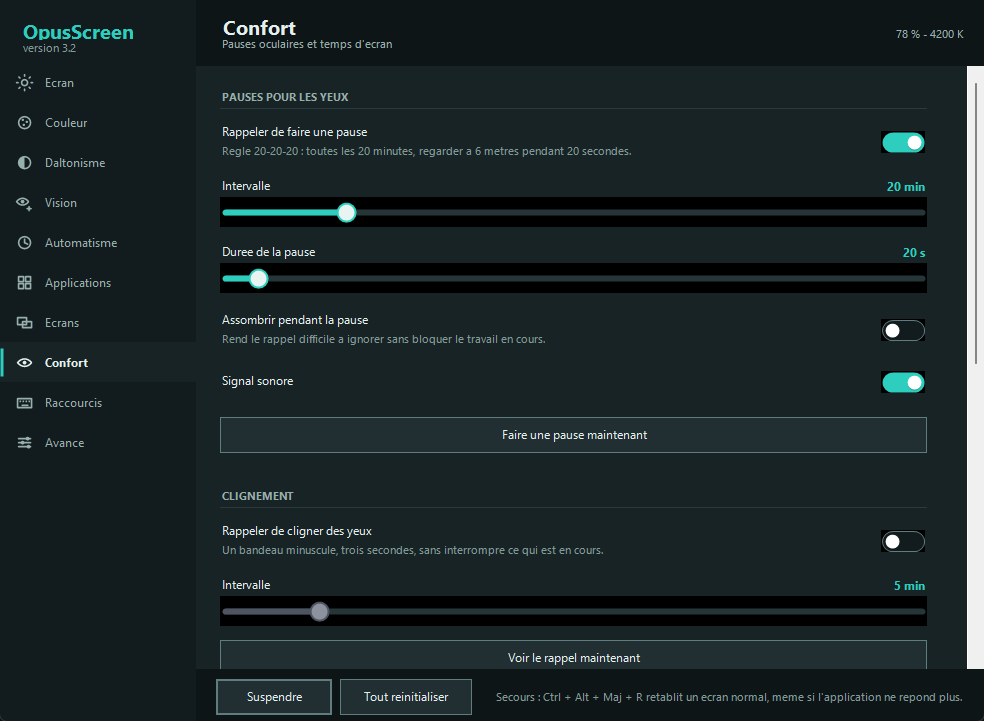
Onze pages, dont une seule sert tous les jours — et une première qui explique où l’application se range. Les captures de cette page sortent de la fenêtre réelle, reprises par un outil à chaque version.
Coucher de soleil
La température suit l’heure et votre position, calculée hors ligne. Ou vos propres horaires, si vous préférez décider.
Adaptation au contenu
La luminosité suit ce qui est affiché : une page blanche n’éblouit plus, une vidéo sombre ne disparaît plus.
Règles par application
Un mode par logiciel au premier plan, et le voile qui s’efface dès qu’un jeu passe en plein écran.
Loupe et repérage
Agrandissement plein écran, anneau autour du pointeur, étiquette qui nomme la couleur survolée.
Quinze raccourcis
Tous reconfigurables et actifs fenêtre fermée : luminosité, température, mode suivant, correction, pause.
Ligne de commande
OpusScreen.exe --brightness 60 --temp 3400 — de quoi scripter vos réglages ou les déclencher depuis ailleurs.
Questions
Est-ce vraiment gratuit ?
Oui, et libre : licence AGPL v3. Pas de version payante, pas de fonctionnalité réservée, pas de période d’essai.
Windows affiche un avertissement au lancement.
Le fichier n’est pas signé par un certificat commercial, qui se loue quelques centaines d’euros par an. SmartScreen annonce « Windows a protégé votre ordinateur » : choisissez Informations complémentaires, puis Exécuter quand même. Le dépôt se compile aussi en une commande, si vous préférez ne pas faire confiance à un binaire.
Existe-t-il une version pour Mac ?
Oui, depuis la version 1.0 : un portage intégral, fonction par fonction, écrit sur les API de macOS. macOS 13 (Ventura) ou plus récent, Apple Silicon comme Intel. Deux différences, dites plutôt que masquées : la saturation, les filtres de daltonisme et la loupe demandent l’autorisation « Enregistrement de l’écran » — sans elle, la luminosité et la température fonctionnent quand même ; et le pointeur n’est pas recoloré, car macOS le dessine au-dessus de toutes les fenêtres. En échange, la matrice de couleur s’y règle écran par écran, ce que Windows ne permet pas. Le fichier de réglages est le même des deux côtés : une configuration exportée depuis un PC s’importe sur le Mac telle quelle.
macOS refuse d’ouvrir le fichier téléchargé.
« Apple n’a pas pu confirmer que ce fichier ne contenait pas de logiciel malveillant » : macOS le dit mal, il n’a rien trouvé — il n’a rien pu vérifier. Le paquet n’est pas notarié, ce qui demande un compte de développeur Apple à quatre-vingt-dix-neuf euros par an, la même raison qui fait râler SmartScreen côté Windows. Sur macOS 15 et suivants, dont macOS 26 : fermez la boîte, puis Réglages Système → Confidentialité et sécurité, descendez jusqu’à la section Sécurité où une ligne cite le fichier bloqué, et cliquez « Ouvrir quand même ». Sur macOS 13 et 14, le clic droit sur le fichier puis Ouvrir suffit — Apple a retiré ce raccourci à partir de macOS 15. Ensuite : ouvrez l’image, glissez OpusScreen dans Applications, la fenêtre montre le geste ; le même geste peut être à refaire une fois pour l’application elle-même. Le dépôt se compile aussi en une commande, si vous préférez ne pas faire confiance à un binaire.
Quelle différence avec f.lux ou l’éclairage nocturne ?
La température de couleur est le point commun. Au-delà : la luminosité va de 5 à 150 %, chaque écran se règle séparément, et la partie daltonisme — correction réglable et test de mesure — n’existe nulle part ailleurs gratuitement.
Est-ce que ça marche sur un écran externe ?
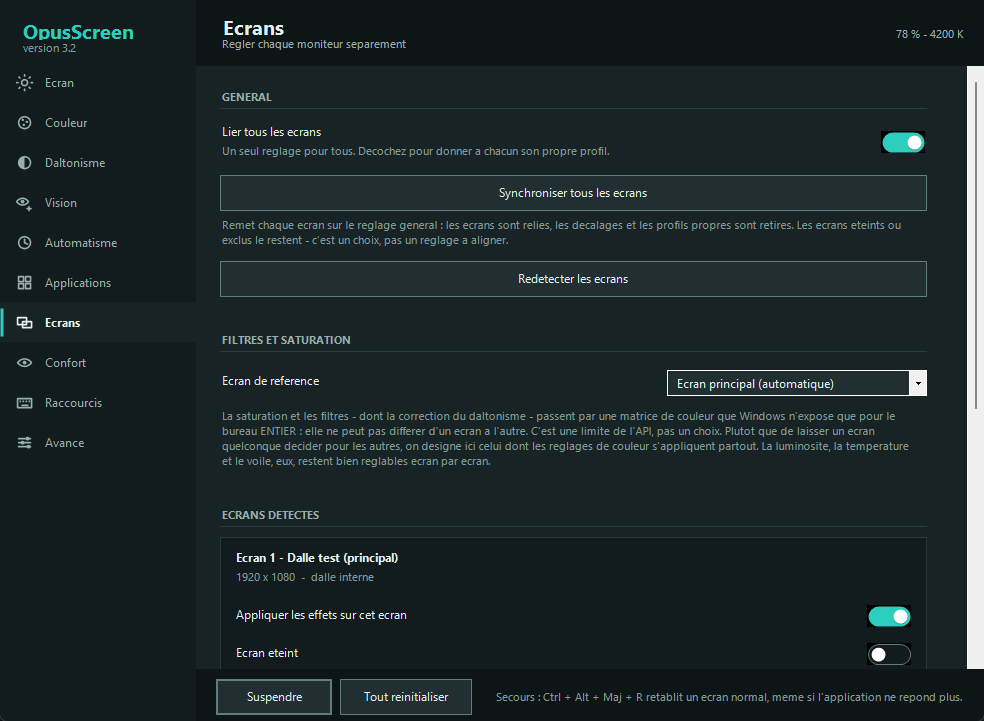
Oui. Luminosité, température et voile se règlent écran par écran. La saturation et les filtres, eux, s’appliquent à tout le bureau : c’est une limite de l’interface de Windows, et l’application désigne l’écran de référence plutôt que de la masquer.
Le test de vision remplace-t-il un ophtalmologue ?
Non, et il le dit. Il règle un logiciel ; un diagnostic demande un examen clinique. Si le test trouve quelque chose d’inattendu, parlez-en à un professionnel plutôt qu’à un logiciel.
Où sont stockés les réglages ?
Dans %LOCALAPPDATA%\OpusScreen\settings.ini. Un fichier texte, qui se sauvegarde par copie et s’exporte depuis l’onglet Avancé.
Quelle version de Windows faut-il ?
Windows 7 à 11. L’application s’appuie sur le .NET Framework 4, présent partout depuis : rien à installer.

OpusScreen est développé par Opus Belli
Opus Belli supprime les circuits manuels qui coûtent des centaines d’heures par an aux PME, depuis Rennes. OpusScreen sort du même établi, et suit la même règle : l’outil fait son travail chez vous, sans compte et sans rien envoyer.
Un fichier. Deux minutes. Un écran qui vous laisse tranquille.
Double-cliquez, c’est installé. Aucun compte, aucun droit administrateur, et les nouvelles versions vous sont proposées d’elles-mêmes.
Windows 7 à 11 · macOS 13 et plus